Proton - форк Wine, разрабатываемый Valve, позволяющий запускать Windows приложения и в том числе игры на операционных системах семейства Linux.
Запуск игр через Proton
Основным способом запуска игр через Proton, очевидно, является клиент Steam. Если после установки клиента по умолчанию игры отказываются даже устанавливаться, ссылаясь на то, что игра сделана для платформы Windows, значит нужно включить Steam Play: нажимаем на кнопку Steam в левом верхнем углу клиента → открываем настройки → совместимость (compatibility) → Включить Steam Play для всех игр, выбираем версию Proton. Лучше будет поставить Proton Experimental или даже попробовать установить какую-нибудь кастомную версию от сообщества.
Популярные версии Proton и способы их установки
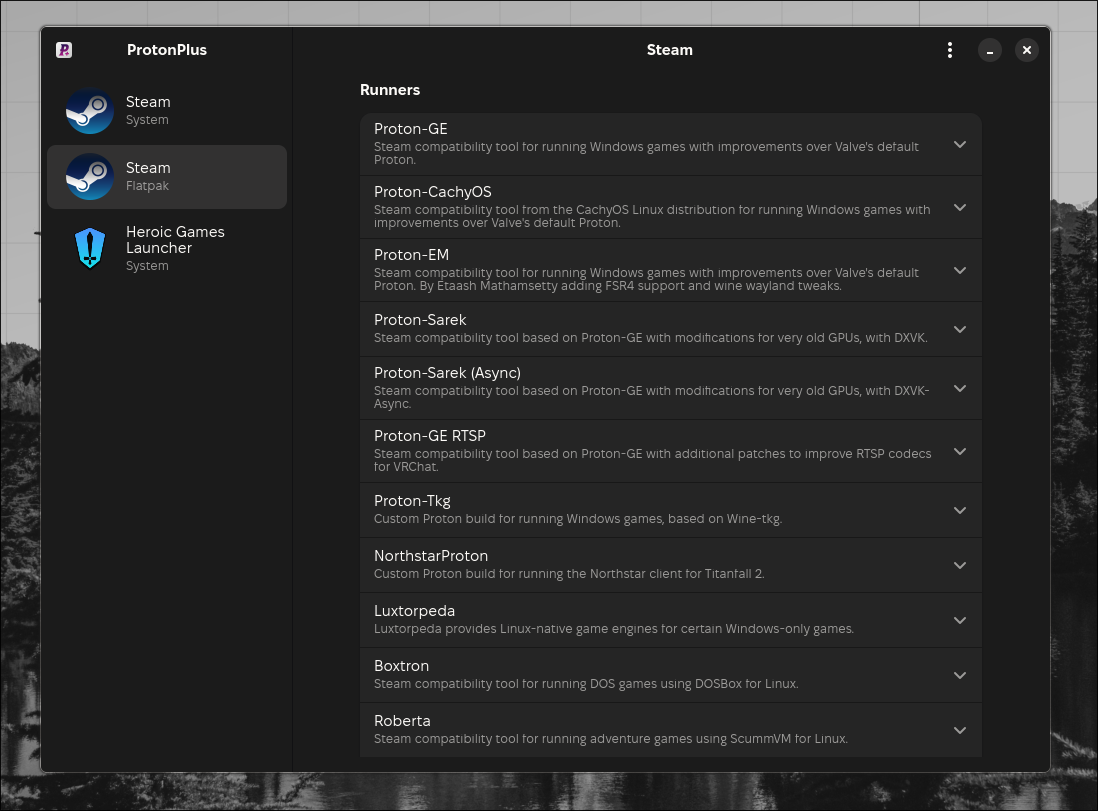
Самыми популярными версиями proton, помимо официального, можно считать GE-Proton и Proton-CachyOS. Одним из самых удобных способов установки свежих кастомных версий Proton является приложение ProtonPlus. Оно поддерживает не только разные версии Steam (нативная или flatpak), но и другие лаунчеры, такие как Heroic, Bottles или Lutris. Достаточно просто выбрать нужный клиент, выбрать версию Proton и установить.
Info
Скорее всего после установки или удаления любой версии Proton через ProtonPlus придется перезапустить Steam или другой используемый вами клиент.
Использование PortProton
Steam - не единственный способ запускать игры с использованием Proton. Одним из возможных решений является PortProton от российских разработчиков. На данный момент, рекомендуемый способ установки PortProton это flatpak пакет. Это решение особенно полезно для запуска Windows приложений вне Steam и запуска пиратских игр.
Использование PortProton по большей части сходится к логике Windows - запустил установщик, несколько раз прокликал “Далее”, прошла установка, игра добавилась в общее меню, запустил и играешь. При желании можно поковыряться в настройках (включить MangoHud для мониторинга производительности и ресурсов, включить некоторые доступные фиксы и тп).
Использование Bottles
Помимо PortProton одним из самых популярных способов запуска игр на Linux является приложение Bottles. В общем и целом выполняет оно ту же самую функцию, что и PortProton, но предоставляет для этого чуть более приятный интерфейс. Рекомендуемый разработчиками способ установки - flatpak пакет.
Дополнительные заметки
OnlineFix DLL override
WINEDLLOVERRIDES="OnlineFix64=n;SteamOverlay64=n;winmm=n,b;dnet=n;steam_api64=n;winhttp=n,b;EOSSDK-Win64-Shipping=n" %command%Эту строку нужно вставлять в параметры запуска игры в steam, чтобы заставить работать мультиплеер в пиратках с online-fix.me
Gamescope
gamescope -f -e -r 120 -w 1920 -h 1080 -W 1920 -H 1080 -- %command%Типичная команда использования gamescope. Gamescope бывает полезен в случае, если какая-либо игра неадекватно работает с графическими окружениями линукса.
-f- фуллскрин-e- интеграция с steam (игровой оверлей, иногда работа геймпада)-r- предполагаемая герцовка монитора для vsync-w- ширина окна для рендера игры-h- высота окна для рендера игры-W- ширина окна для рендера gamescope поверх игры-H- высота окна для рендера gamescope поверх игры